Gérer un inventaire peut sembler une tâche ardue, surtout quand il s’agit de suivre chaque article, chaque entrée, et chaque sortie. Vous êtes peut-être confrontée à des erreurs de comptage, à des produits manquants ou à de la confusion dans vos stocks. C’est là qu’un modèle Excel entre en scène, offrant une solution à la fois accessible et efficace pour mieux organiser vos produits. Adopter cet outil peut transformer votre gestion d’inventaire en quelque chose de fluide et de maîtrisé.
Pourquoi un modèle Excel est essentiel pour gérer votre inventaire
La gestion d’inventaire présente plusieurs défis : fluctuations des stocks, erreurs humaines lors des saisies, ou encore le manque de visibilité sur les produits disponibles. Un modèle Excel permet de centraliser toutes ces informations et de faciliter leur mise à jour. En utilisant Excel, vous avez la possibilité d’accéder rapidement à vos données, de les modifier facilement et d’effectuer des calculs en quelques clics.
De plus, un modèle bien conçu peut vous aider à identifier les tendances de vente, à anticiper les commandes et à éviter les ruptures de stock. Vous gagnerez du temps et de la clarté dans vos opérations, ce qui est précieux dans le monde dynamique du commerce.
Comment créer votre propre modèle de gestion d’inventaire dans Excel
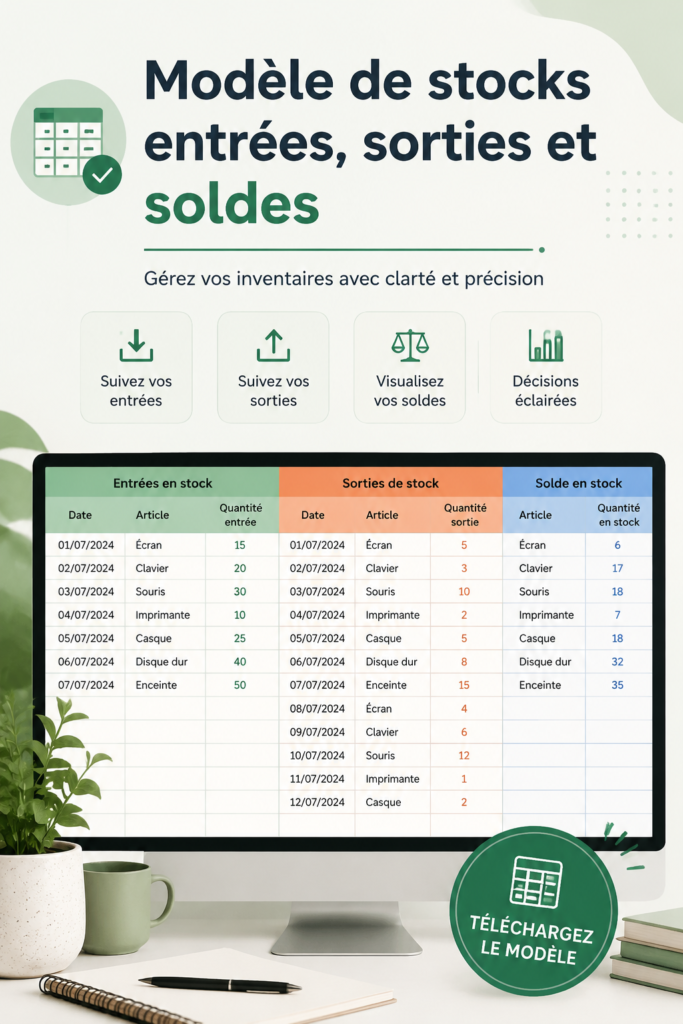
Créer un modèle d’inventaire dans Excel est un processus simple qui ne nécessite pas de compétences avancées. Commencez par ouvrir une nouvelle feuille de calcul et intégrez des colonnes essentielles telles que : « Nom du produit », « Quantité », « Prix unitaire », « Date d’entrée », et « Date de sortie ». Optimisez votre rangement d'inventaire eBay facilement
Utilisez des cellules de couleur pour différencier les catégories de produits ou les alertes de rupture de stock. Pour faciliter la lecture, vous pouvez également utiliser des filtres et trier les données par date ou par nom. N’oubliez pas d’ajouter des formules pour calculer la valeur totale de vos stocks et pour savoir quand réapprovisionner vos produits. Téléchargez votre fiche de gestion de stock facilement
Comment suivre efficacement les entrées et sorties de stock
Pour assurer un suivi efficace de vos mouvements de stock dans Excel, il est essentiel de mettre à jour votre modèle régulièrement. Chaque fois que vous recevez ou vendez un produit, notez ces informations dans votre tableau. Cela vous permettra de garder une trace de l’évolution de votre inventaire en temps réel.
Envisagez d’utiliser des outils comme les listes déroulantes pour les catégories de produits, ce qui rendra vos saisies plus rapides et évitera les erreurs. En plus, pensez à établir un calendrier pour vos mises à jour, afin de ne pas perdre le fil de votre gestion d’inventaire.
Utilisation avancée : Analyser vos données d’inventaire avec Excel
Une fois que vous avez bien pris en main votre modèle d’inventaire, explorez les fonctionnalités avancées d’Excel pour optimiser votre analyse. Les graphiques peuvent vous aider à visualiser les ventes par catégorie, tandis que les tableaux croisés dynamiques vous permettent d’explorer vos données de manière interactive.
De cette façon, vous pouvez facilement repérer les produits qui se vendent le mieux ou ceux que vous devez écouler. Cette démarche proactive dans l’analyse vous aidera non seulement à mieux gérer vos stocks, mais aussi à prendre des décisions éclairées pour votre entreprise.
En adoptant un modèle Excel pour votre gestion d’inventaire, vous transformez un processus complexe en une tâche abordable. Avec de la pratique, vous verrez rapidement les bénéfices d’une gestion rigoureuse et organisée, ce qui vous permettra de vous concentrer sur d’autres aspects passionnants de votre activité.
Questions fréquentes
Comment créer un modèle d'inventaire dans Excel ?
Pour créer un modèle d'inventaire dans Excel, ouvrez une nouvelle feuille de calcul et ajoutez des colonnes pour le nom du produit, la quantité, le prix unitaire, et les dates d'entrée et de sortie. Pensez à utiliser des formules simples pour calculer la valeur totale des stocks et à appliquer des filtres pour faciliter la navigation.
Quelles sont les meilleures pratiques pour gérer un inventaire ?
Les meilleures pratiques pour gérer un inventaire incluent la centralisation de toutes les données dans un modèle Excel, la mise à jour régulière des informations, et l'utilisation de codes couleurs pour signaler les niveaux de stock critiques. Il est aussi important de tenir un calendrier de réapprovisionnement.
Comment suivre mes entrées et sorties de stock avec Excel ?
Pour suivre vos entrées et sorties de stock avec Excel, il est capital de saisir chaque mouvement dès qu'il se produit. Utilisez une méthode de mise à jour simple et régulière pour que votre inventaire reste précis. Adoptez des outils comme des listes déroulantes pour gagner du temps dans la saisie.
Quels outils Excel peuvent m'aider dans la gestion d'inventaire ?
Excel propose plusieurs outils qui peuvent faciliter la gestion d'inventaire, comme les graphiques pour visualiser les tendances et les tableaux croisés dynamiques qui permettent d'analyser plus en profondeur vos données. Ces fonctionnalités vous aideront à prendre des décisions éclairées concernant vos stocks.